最近在使用PR导入视频的时候,你是不是也遇到了一个让人头疼的问题——视频没有声音?别急,今天就来和你聊聊这个话题,让你轻松解决这个烦恼!
一、问题分析:PR导入视频无声音的原因
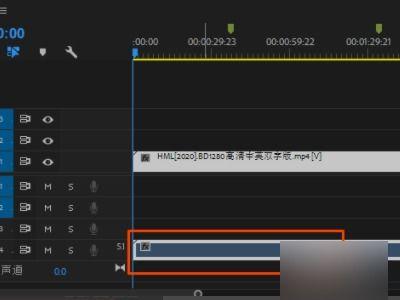
首先,我们来分析一下PR导入视频无声音的可能原因。这可能是由于以下几个方面的原因造成的:
1. 视频文件本身无音频轨道:有些视频文件在制作过程中可能没有添加音频轨道,导致导入PR后没有声音。
2. 音频轨道损坏:视频文件在传输或存储过程中可能会出现音频轨道损坏的情况,导致导入PR后无声音。
3. PR软件设置问题:PR软件的音频设置可能出现了问题,导致无法正常播放音频。
4. 音频设备问题:音频设备(如耳机、音箱等)可能存在故障,导致无法正常播放声音。
二、解决方法:让PR导入的视频恢复声音
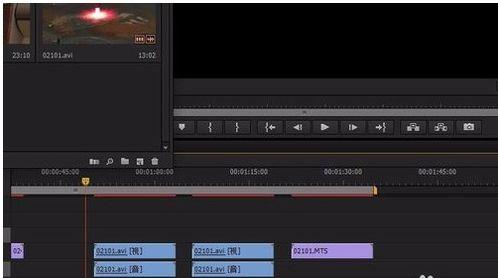
接下来,让我们来看看如何解决PR导入视频无声音的问题。
1. 检查视频文件:
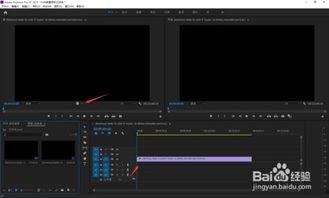
- 使用视频播放器打开视频文件,确认是否有声音。如果没有声音,那么很可能是视频文件本身没有音频轨道。
- 如果视频文件有音频轨道,但PR导入后没有声音,可以尝试使用其他视频播放器播放,以排除音频设备问题。
2. 修复音频轨道:
- 如果视频文件有音频轨道,但音频轨道损坏,可以使用视频编辑软件(如Adobe Premiere Pro、Final Cut Pro等)打开视频文件,尝试修复音频轨道。
- 修复音频轨道的方法有很多,具体操作步骤请参考相关软件的使用说明。
3. 调整PR软件设置:
- 打开PR软件,点击“编辑”菜单,选择“音频设置”。
- 在“音频设置”窗口中,检查“音频轨道”和“音频设备”的设置是否正确。
- 如果发现设置有问题,请按照以下步骤进行修改:
a. 在“音频轨道”选项中,选择“立体声”或“单声道”,根据视频的音频格式进行设置。
b. 在“音频设备”选项中,选择正确的音频设备,如“内置声卡”或“耳机”。
4. 检查音频设备:
- 如果以上方法都无法解决问题,那么很可能是音频设备存在故障。
- 尝试更换音频设备,如使用其他耳机或音箱,以排除音频设备问题。
三、预防措施:避免PR导入视频无声音
为了避免PR导入视频无声音的问题再次发生,我们可以采取以下预防措施:
1. 在导入视频前,使用视频播放器检查视频文件是否有声音。
2. 定期备份视频文件,以防音频轨道损坏。
3. 保持PR软件和音频设备的正常使用,定期检查设备是否出现故障。
4. 学习并掌握PR软件的使用技巧,避免因操作失误导致问题发生。
PR导入视频无声音的问题虽然让人头疼,但只要我们掌握了正确的解决方法,就能轻松应对。希望这篇文章能对你有所帮助,让你在视频制作过程中更加得心应手!